Выборка — это набор параметров, по которым можно отобрать клиентов в базе. Например, по виду деятельности, покупкам или дате последнего контакта с менеджером. По выбранным клиентам можно сделать рассылку, сформировать список сделок или выгрузить данные в файл.
Откройте раздел «Клиенты/Выборки» на crm.saby.ru. Стандартные выборки отмечены значком  . Вы можете настраивать свои.

Добавить выборку
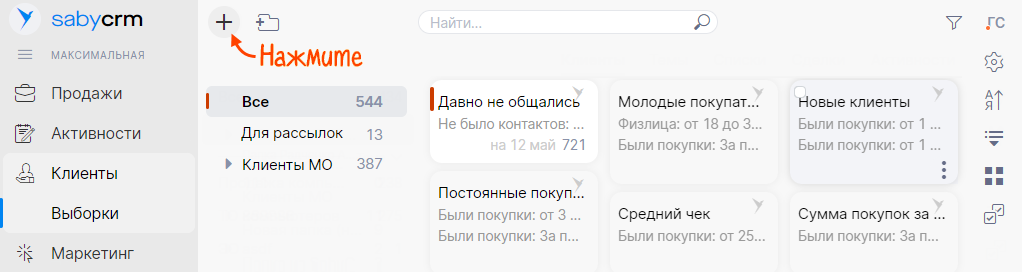
- Нажмите
 .
. 
- Введите название и настройте фильтр.
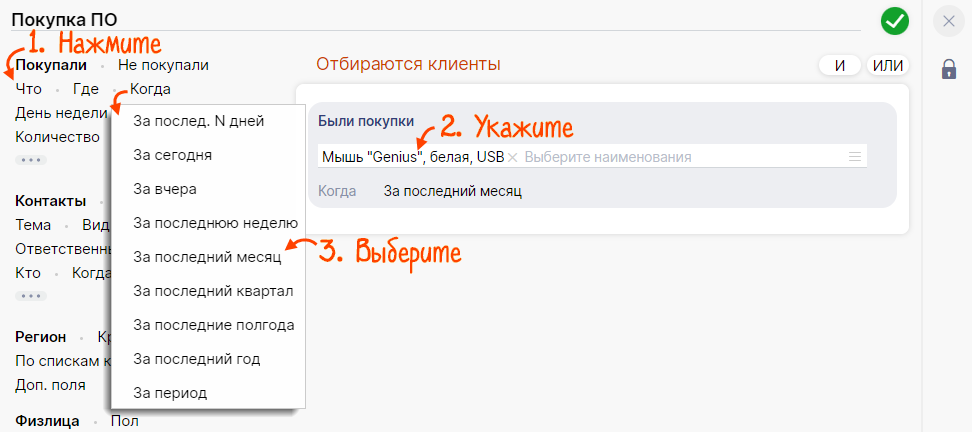
Например, чтобы сообщить о скидках на антивирусное ПО, найдем клиентов, которые за последний месяц покупали компьютерное оборудование. Для этого в группе «Покупали» нажмите «Что» и укажите наименования. Затем кликните «Когда» и выберите период.
Если в одном параметре выбрано несколько позиций, например в параметре «Покупали/Что» указано три наименования товара, то система найдет клиентов, которые покупали хотя бы один из них.
Параметры из одной группы, например «Покупали/Что» и «Покупали/Где», объединяются условием «и» — в список попадут клиенты, которые удовлетворяют всем выбранным условиям.
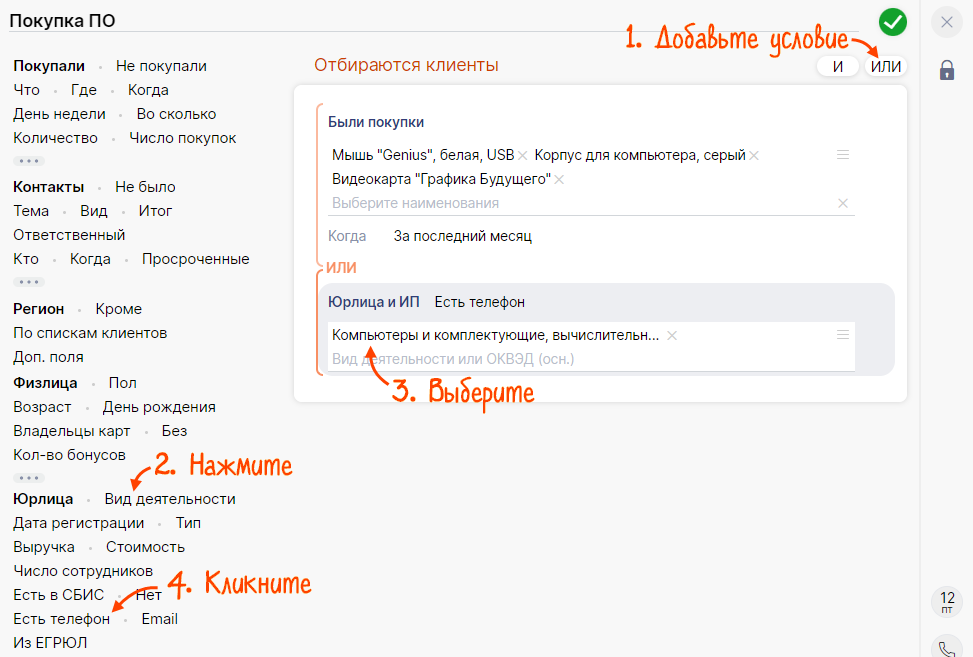
- Добавьте условия из других групп, чтобы сузить или расширить поиск. Их можно сочетать с помощью «и»/«или».
Например, добавим к предыдущим параметрам поиск юрлиц по виду деятельности «Компьютеры, офисная техника, ПО», у которых в базе есть номер телефона. Для этого нажмите «или» и добавьте параметры из группы «Юрлица»: нажмите «Вид деятельности» и укажите его. Кликните «Есть телефон».
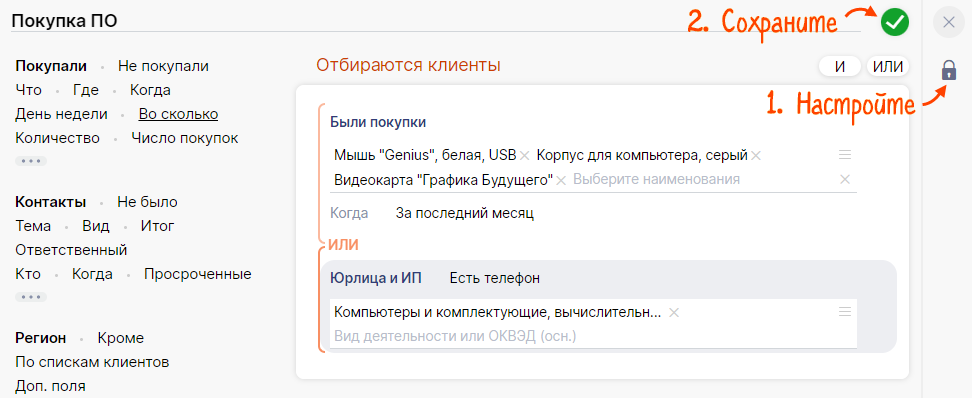
- Укажите, как обновлять выборку:
 — автоматически. Если вы пользуетесь выборкой каждый день, она будет обновляться ежедневно. Если реже, интервал обновлений будет увеличиваться: сначала через день, затем через два, четыре и так далее;
 — выборку нужно будет обновлять вручную кнопкой
  .
. - Нажмите
 .
. 
Изменить параметры выборки
Отредактировать можно как стандартную выборку, так и созданную пользователем.
- В блоке «Выборки» наведите курсор на название, нажмите
 и кликните «Настроить условия».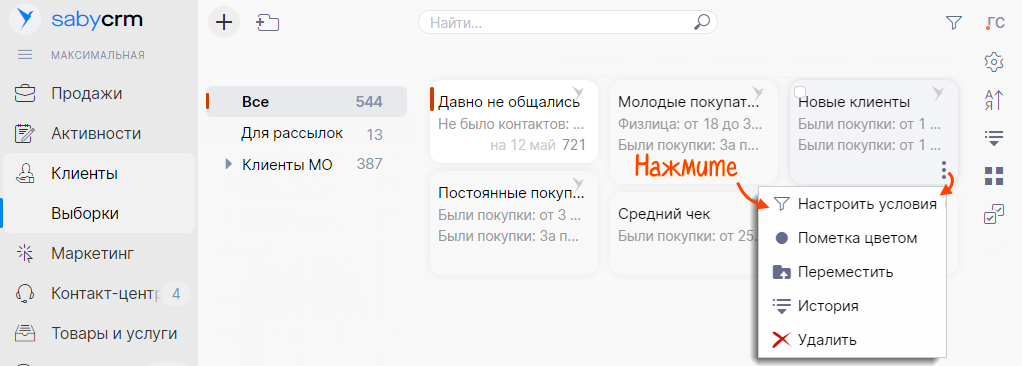
- Внесите изменения:
- чтобы удалить параметр, кликните
 , удалить группу — наведите курсор на скобку и нажмите
  ;
; - чтобы сменить условие между группами, нажмите «или»/«и».
- чтобы добавить параметр, нажмите его в группе или кликните скобку;
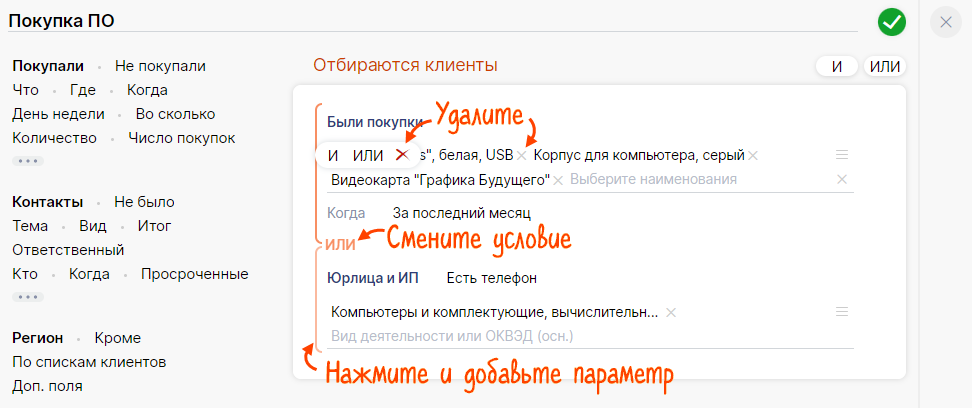
- чтобы удалить параметр, кликните
- Нажмите
 — СБИС сохранит изменения и отберет клиентов по новым параметрам.
