Оплата по QR-коду — один из способов безналичной оплаты. Продавец показывает код покупателю, а тот сканирует его через мобильное приложение банка.
Примите оплату в зависимости от типа QR-кода:
- динамический — одноразовый код, который генерируется в момент продажи для конкретной покупки;
- статический — многоразовый код для оплаты всех покупок в вашей точке продаж. Статический код можно получить в банке.
salon.sbis.ru
cl.saby.ru
Динамический QR-код
Динамический QR-код
Статический QR-код
Статический QR-код
- Добавьте товары в чек и перейдите к оплате.
- Нажмите
 .
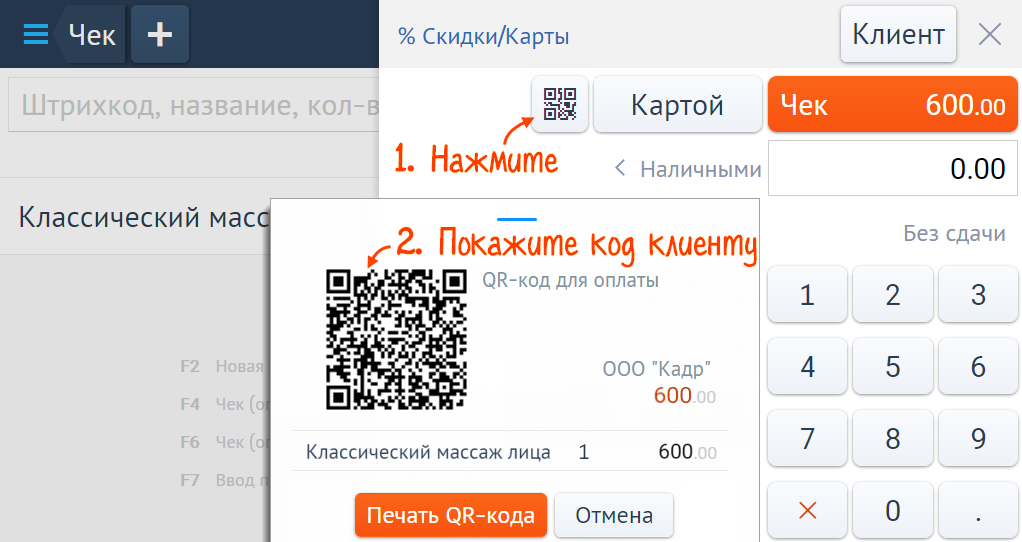
. - Попросите клиента сканировать код:
- с дисплея QR-PAY, экрана покупателя или администратора;
- с чека — нажмите «Печать QR-кода» и отдайте клиенту чек для сканирования.
- Выдайте клиенту чек или отправьте электронный.
 ?
?
 ?
?Когда оплата пройдет и чек зарегистрируется, продажа автоматически закроется.

- Добавьте товары в чек и назовите сумму к оплате.
- Попросите клиента сканировать QR-код через мобильное приложение банка, а затем ввести сумму покупки, назначение платежа и подтвердить оплату.
- Дождитесь подтверждения оплаты по смс, email или на телефон покупателя.
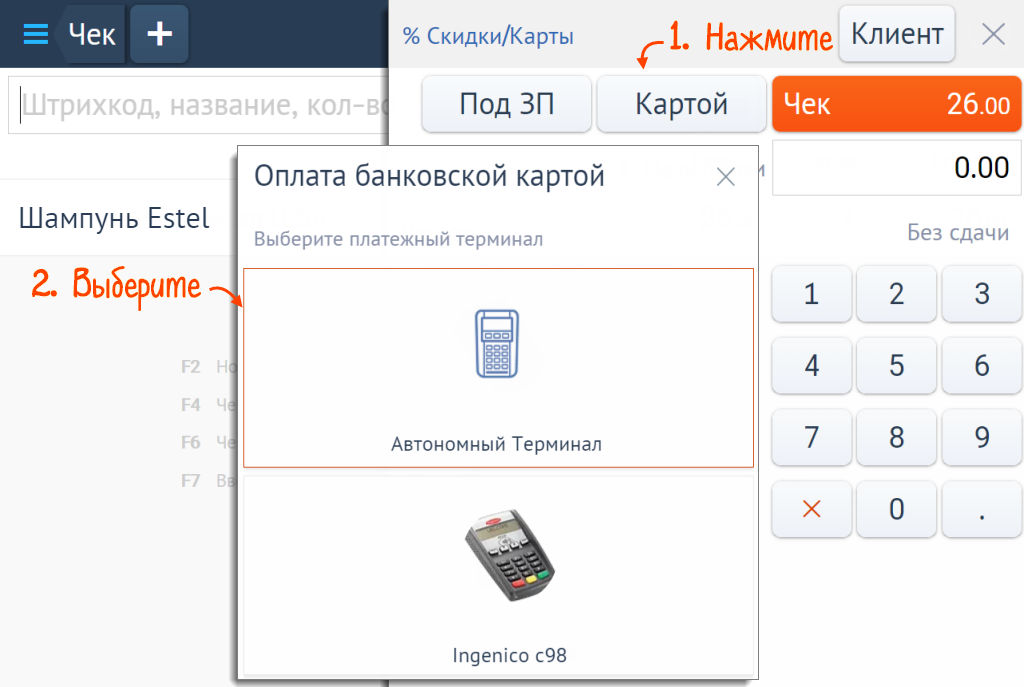
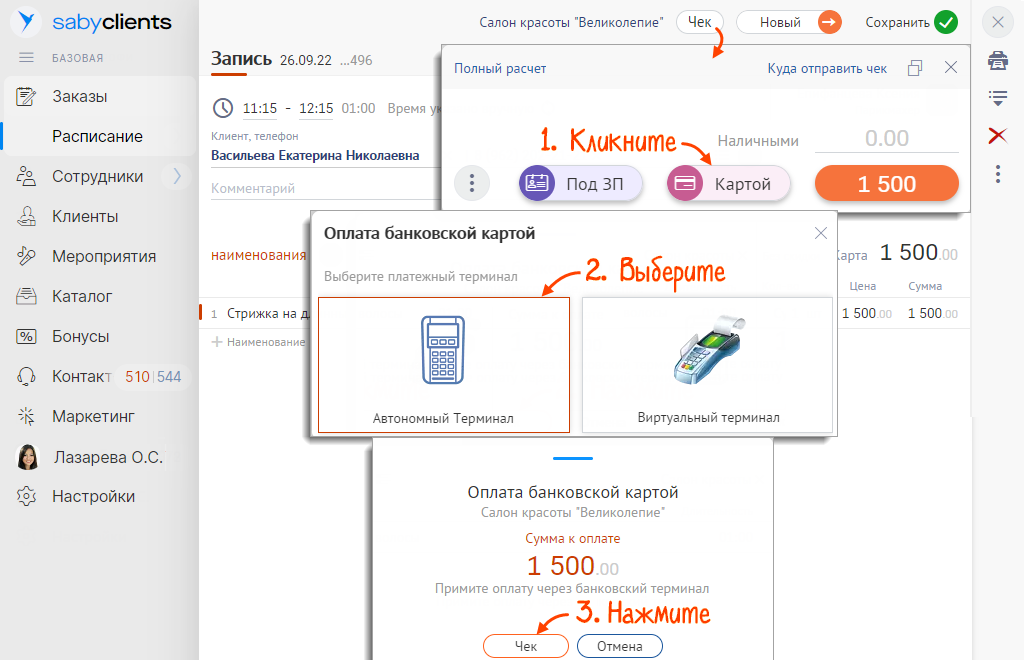
- Подтвердите оплату на кассе: нажмите «Картой», затем выберите «Автономный терминал».
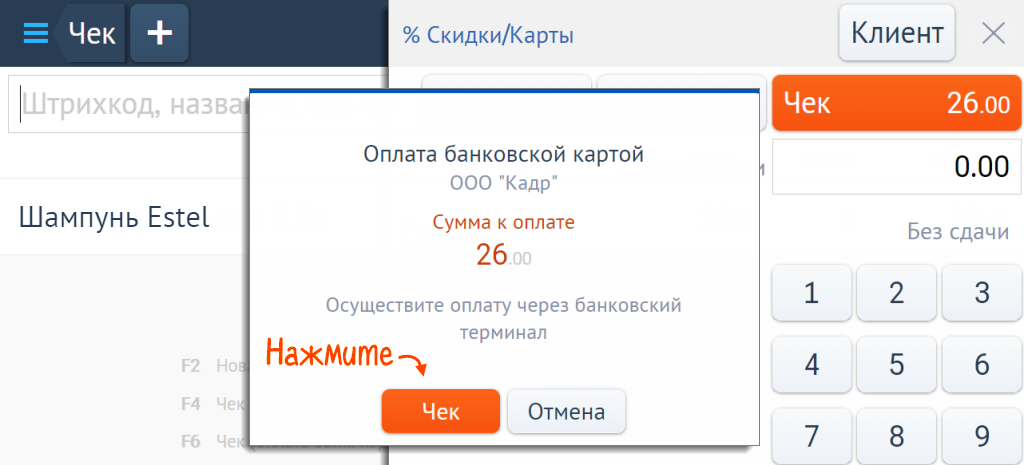
- Нажмите «Чек» и выдайте покупателю фискальный чек.
Динамический QR-код
Динамический QR-код
Статический QR-код
Статический QR-код
- Добавьте товары в чек и перейдите к оплате.
- Нажмите
 .
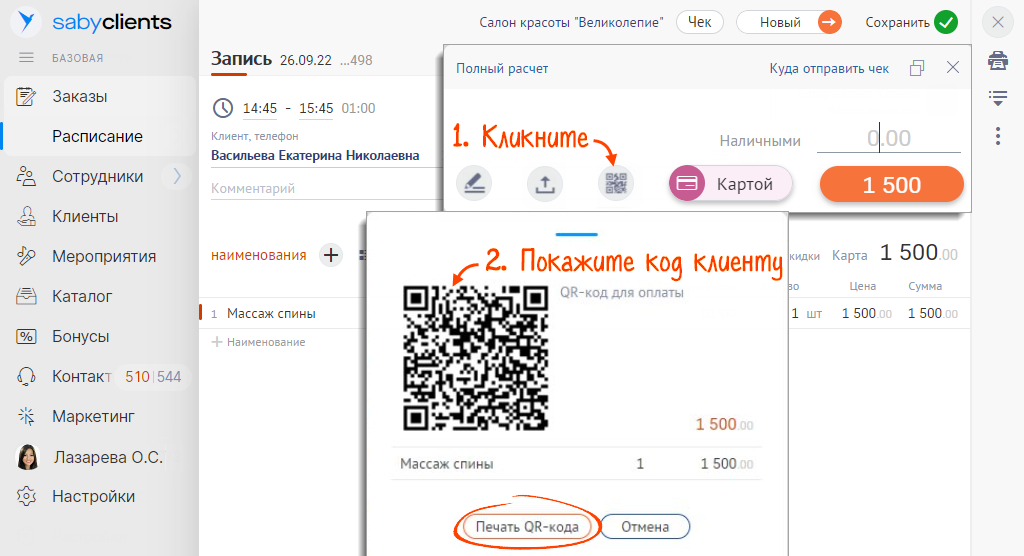
. - Попросите клиента сканировать код:
- с дисплея QR-PAY, экрана покупателя или администратора;
- с чека — нажмите «Печать QR-кода» и отдайте клиенту чек для сканирования.
- Выдайте клиенту чек или отправьте электронный.
Когда оплата пройдет и чек зарегистрируется, продажа автоматически закроется.
- Добавьте товары в чек и назовите сумму к оплате.
- Попросите клиента сканировать QR-код через мобильное приложение банка, а затем ввести сумму покупки, назначение платежа и подтвердить оплату.
- Дождитесь подтверждения оплаты по смс, email или на телефон покупателя.
- Подтвердите оплату на кассе: нажмите «Картой», затем выберите «Автономный терминал».
- Нажмите «Чек» и выдайте покупателю фискальный чек.
Нашли неточность? Выделите текст с ошибкой и нажмите ctrl + enter.