Чтобы ваши клиенты могли платить по QR-коду на сайте, в мобильном приложении банка, соцсетях и мессенджерах, заключите договор эквайринга с PayKeeper и настройте СБИС.
1. Подайте заявку на подключение
2. Создайте договор в СБИС
3. Добавьте ККТ и укажите способы оплаты
4. Проверьте и загрузите оплаты
- Направьте письмо-заявку на почту tensor@paykeeper.ru. Если вы уже знаете, с каким банком хотите работать, включите его название в тему письма:
Заявка на подключение оплат по QR-коду. <Название банка>.
В письме напишите:
Прошу рассмотреть заявку на подключение оплат по QR-коду в системе СБИС.
Контакты для связи:
<ФИО>
<номер телефона>
- Дождитесь звонка менеджера: он сообщит, что делать дальше.
- После подключения к платежной системе PayKeeper пришлет письмо с логином и паролем для входа в личный кабинет.
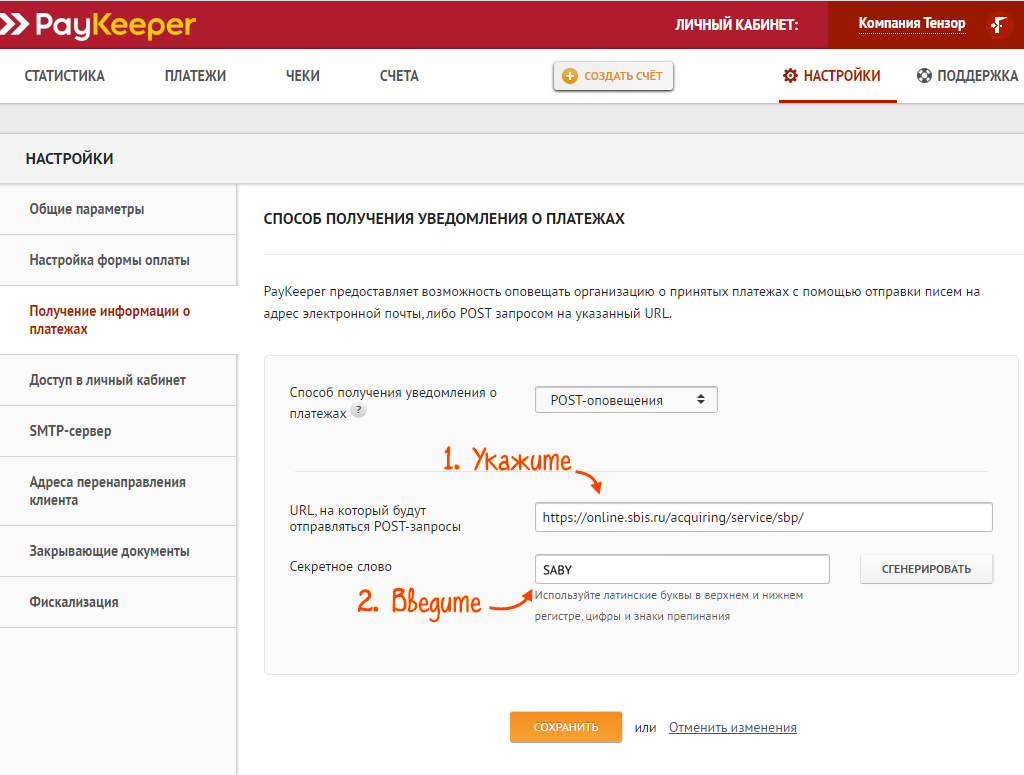
- Настройте уведомления об оплате. В личном кабинете PayKeeper перейдите в «Настройки» и укажите URL, на который будут отправляться POST-запросы: https://online.sbis.ru/acquiring/service/sbp/
- Введите секретное слово — SABY.
Итог: вы зарегистрировались в платежной системе PayKeeper. Создайте договор в СБИС.
Нашли неточность? Выделите текст с ошибкой и нажмите ctrl + enter.